
IPTV Installeren op Smart-TV: Stap-voor-Stap
Een app downloaden, uw gegevens invoeren en binnen enkele minuten kijken. Volg dit snelle stappenplan voor Samsung en LG, met alle valkuilen erbij.
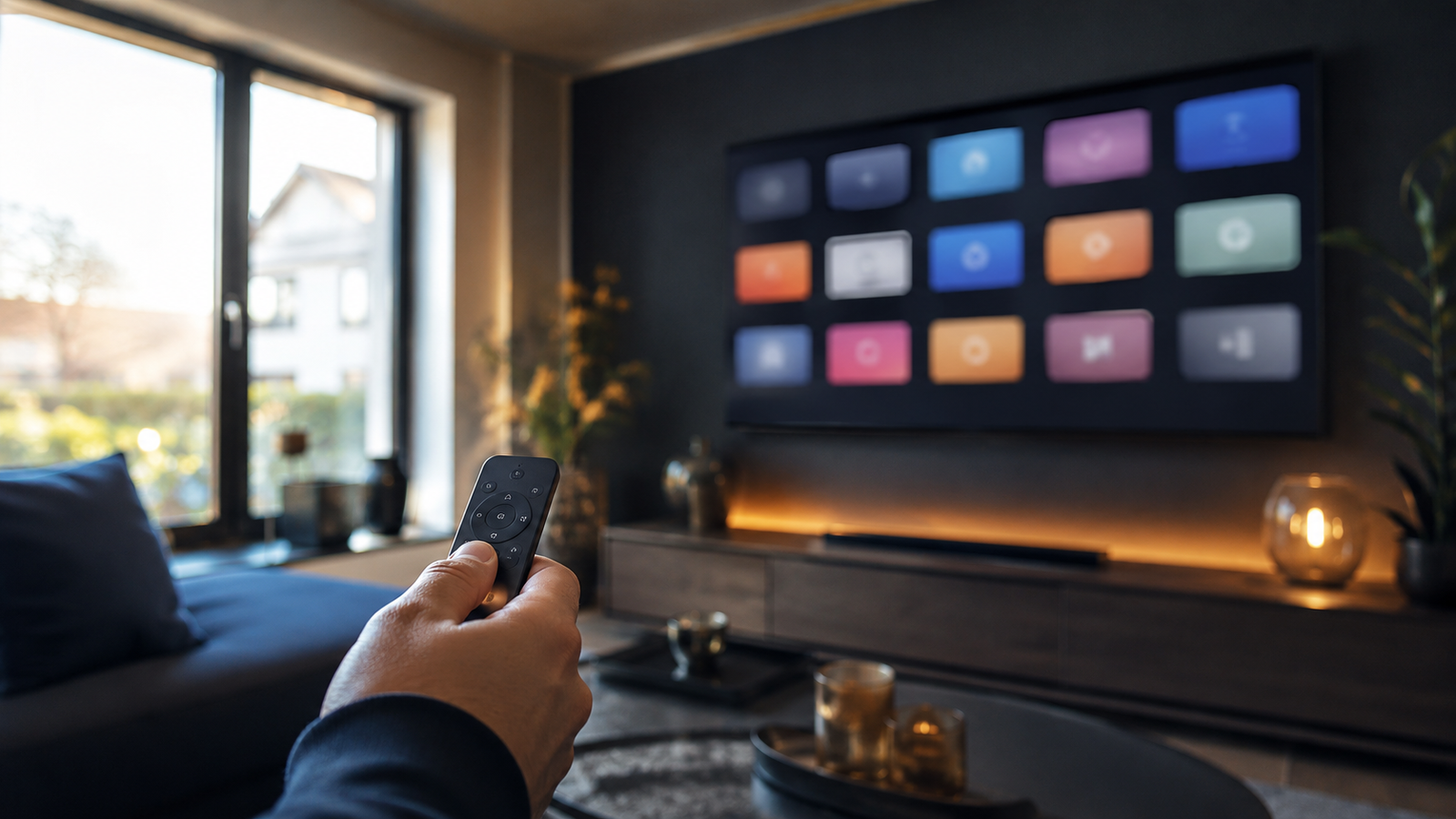
IPTV installeren op uw smart-tv is eenvoudiger dan u denkt: u downloadt een app, voert uw gegevens in en kijkt binnen enkele minuten. In deze snelle gids leggen wij het uit voor Samsung en LG, met alle valkuilen erbij.
Heeft u nog geen inloggegevens? Regel eerst een abonnement bij Start IPTV Nederland en volg daarna de stappen hieronder.
Voorbereiding voordat u IPTV gaat installeren
Zorg dat u het volgende bij de hand heeft: een smart-tv met internetverbinding, uw M3U-link of Xtream Codes (server-URL, gebruikersnaam en wachtwoord) en eventueel een aparte EPG-link voor de tv-gids. Een bekabelde aansluiting geeft de stabielste ervaring.
Controleer ook of de datum en tijd op uw tv correct staan; een verkeerde tijd kan de gids en sommige streams laten haperen. Weet u nog niet welke app het beste werkt op uw toestel? Bekijk dan eerst onze vergelijking van de beste IPTV-apps.

IPTV installeren op Samsung (Tizen)
Druk op de Home-knop en open de Samsung App Store (Smart Hub). Zoek naar uw IPTV-app, bijvoorbeeld IPTV Smarters Pro of IBO Player. Klik op Installeren en wacht tot de download klaar is.
Open de app en kies de inlogmethode "Xtream Codes API". Dit is voor de meeste gebruikers de makkelijkste route: u hoeft slechts drie velden in te vullen. Vrijwel elke Samsung-tv vanaf 2017 ondersteunt deze apps.
IPTV installeren op LG (webOS)
Druk op Home en open de LG Content Store. Zoek en installeer uw voorkeursapp, zoals IBO Player of SS IPTV. Start de app na installatie op.
Is de app in uw regio niet beschikbaar? Zet dan de regio in de instellingen op Nederland en herstart de tv, of gebruik een alternatieve app die wél in de store staat.
Uw gegevens invoeren zonder fouten
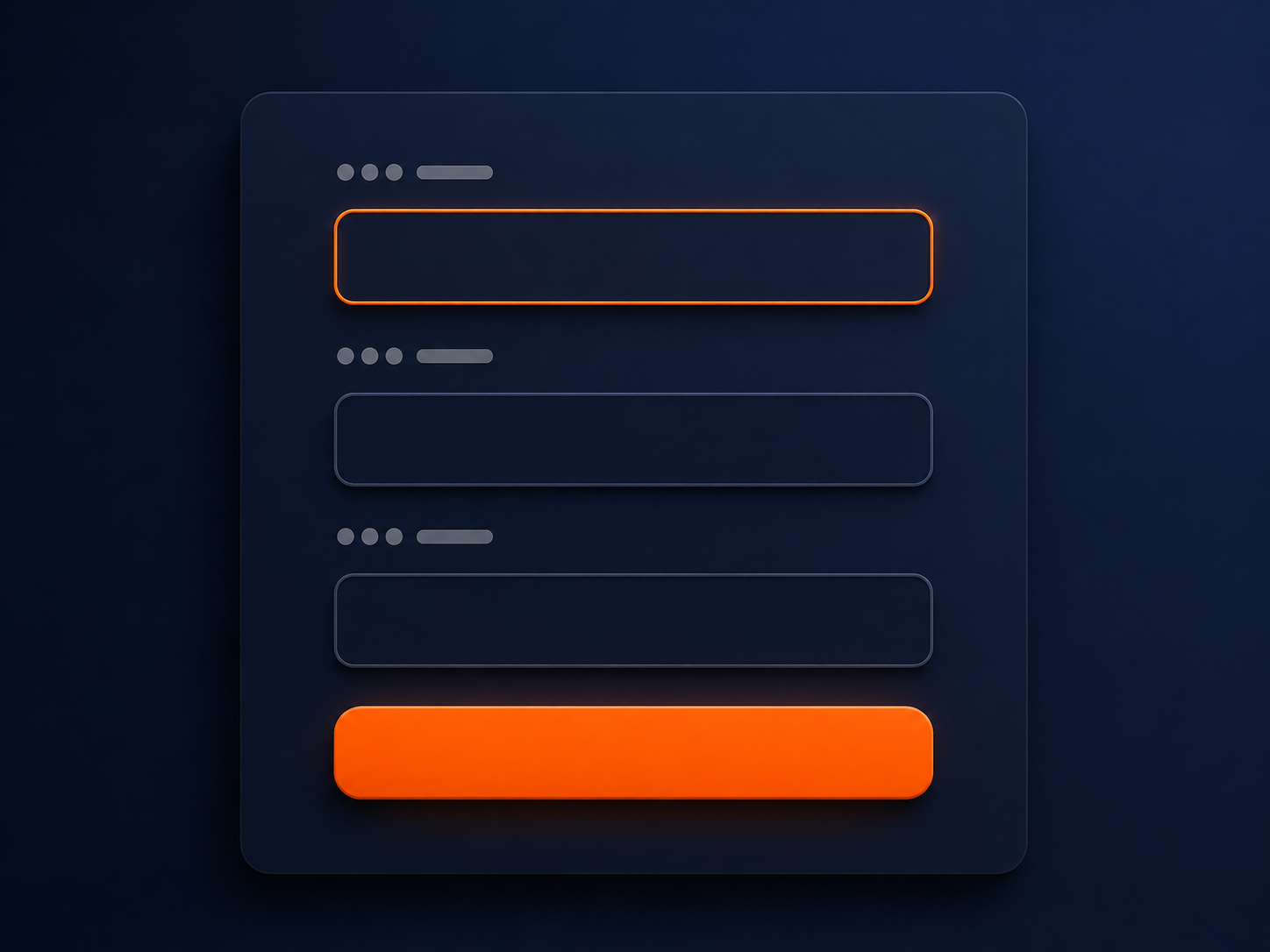
Vul bij Xtream Codes drie velden in: de server-URL, uw gebruikersnaam en uw wachtwoord. Belangrijk: de server-URL begint bijna altijd met http:// (niet https), zonder extra spaties en met het juiste poortnummer (vaak :8080).
Klik daarna op "Gebruiker toevoegen". De zenders, VOD en EPG laden vanzelf in. Werkt u liever met een M3U-link? Plak die dan volledig in het M3U-veld. Meer uitleg leest u in onze handleiding om IPTV te activeren. Achtergrond over de tv-gids vindt u op Wikipedia over de Electronic Program Guide.
Tips voor stabiel kijken
Gebruik waar mogelijk een ethernetkabel in plaats van wifi, houd uw tv-software up-to-date en zet automatische app-updates aan. Zo voorkomt u veel problemen voordat ze ontstaan.
Kijkt u in 4K? Zorg dan voor een stabiele verbinding van minimaal 25 Mbps per stream. Toch haperingen? Lees dan onze gids om IPTV-buffering op te lossen.
Veelgestelde vragen
Hoe lang duurt IPTV installeren?
Op een moderne smart-tv duurt de volledige installatie meestal 5 tot 10 minuten.
Heb ik een extra kastje nodig?
Nee, op een smart-tv installeert u de app direct; een extern kastje is alleen nodig als uw tv geen geschikte app heeft.
Waarom laden mijn zenders niet?
Controleer of de server-URL met http:// begint, of er geen spaties in staan en of uw abonnement actief is.
Moet ik voor de app betalen?
Sommige smart-tv-apps vragen een kleine eenmalige activatie; die kosten staan los van uw abonnement.
Werkt de tv-gids op mijn tv?
Ja, als u een EPG-link toevoegt of Xtream Codes gebruikt, laadt de tv-gids automatisch.