
IPTV buffering oplossen: 9 praktische stappen
IPTV hapert, het beeld bevriest of uw stream blijft laden? Achterhaal eerst waar de vertraging ontstaat en test daarna negen gerichte oplossingen voor uw netwerk, IPTV-app en afspeelapparaat.
IPTV buffering oplossen begint met drie controles: test of het probleem bij alle streams optreedt, sluit uw apparaat indien mogelijk met ethernet aan en herstart de IPTV-app. Helpt dat niet? Controleer de wifi-verbinding, downloads op de achtergrond, bufferinstellingen, afspeelkwaliteit en videodecoder. Test daarna dezelfde stream op een ander apparaat of netwerk om de oorzaak gerichter te bepalen.
Buffering ontstaat wanneer uw speler tijdelijk onvoldoende videodata ontvangt om zonder onderbreking door te spelen. Een hoge downloadsnelheid is geen garantie voor vloeiend beeld: schommelingen in wifi, netwerkvertraging, een volle apparaatcache, een decoderprobleem of de streambron kunnen ook een rol spelen. Verander daarom steeds één instelling tegelijk en test dezelfde stream opnieuw.
Krijgt u een foutmelding vóórdat er beeld verschijnt? Controleer dan eerst onze handleiding voor IPTV activeren en inloggen. Voor de keuze van een andere speler gebruikt u de vergelijking van IPTV-apps per apparaat.
IPTV hapert: bepaal eerst waar het probleem zit
Een stilstaand beeld kan drie verschillende oorzaken hebben: netwerk, app of apparaat, of streambron. Deze snelle controles helpen u kiezen welke stappen het meest relevant zijn.
| Wat merkt u? | Wat kan het betekenen? | Begin hier |
|---|---|---|
| Meerdere streams haperen op alle apparaten in huis. | Mogelijk een netwerkprobleem, beperkte bandbreedte of een bredere storing. | Test ethernet, wifi en achtergrondverkeer. |
| Het probleem bestaat alleen op één apparaat of in één app. | Mogelijk een app-, geheugen- of decoderprobleem. | Herstart, update en vergelijk met een andere speler. |
| Alleen één specifieke stream hapert. | Mogelijk een probleem met die stream of de route ernaartoe. | Vergelijk op een tweede apparaat of tijdstip. |
| Vooral 's avonds haperingen. | Mogelijk drukte op het lokale netwerk, onderweg of bij de streambron. | Vergelijk tijdstippen en een ander netwerk. |
| Beeld bevriest, maar geluid blijft doorgaan. | Een videodecoder, apparaatbelasting of streamformaat kan meespelen. | Controleer de decoder en afspeelinstellingen. |
Meet de verbinding bij voorkeur op het apparaat zelf, niet alleen op uw telefoon. Herhaal de test op momenten dat het beeld goed én slecht werkt. Let naast Mbps ook op sterk wisselende resultaten, vertraging en uitval. Dit zijn aanwijzingen, geen sluitende diagnoses.
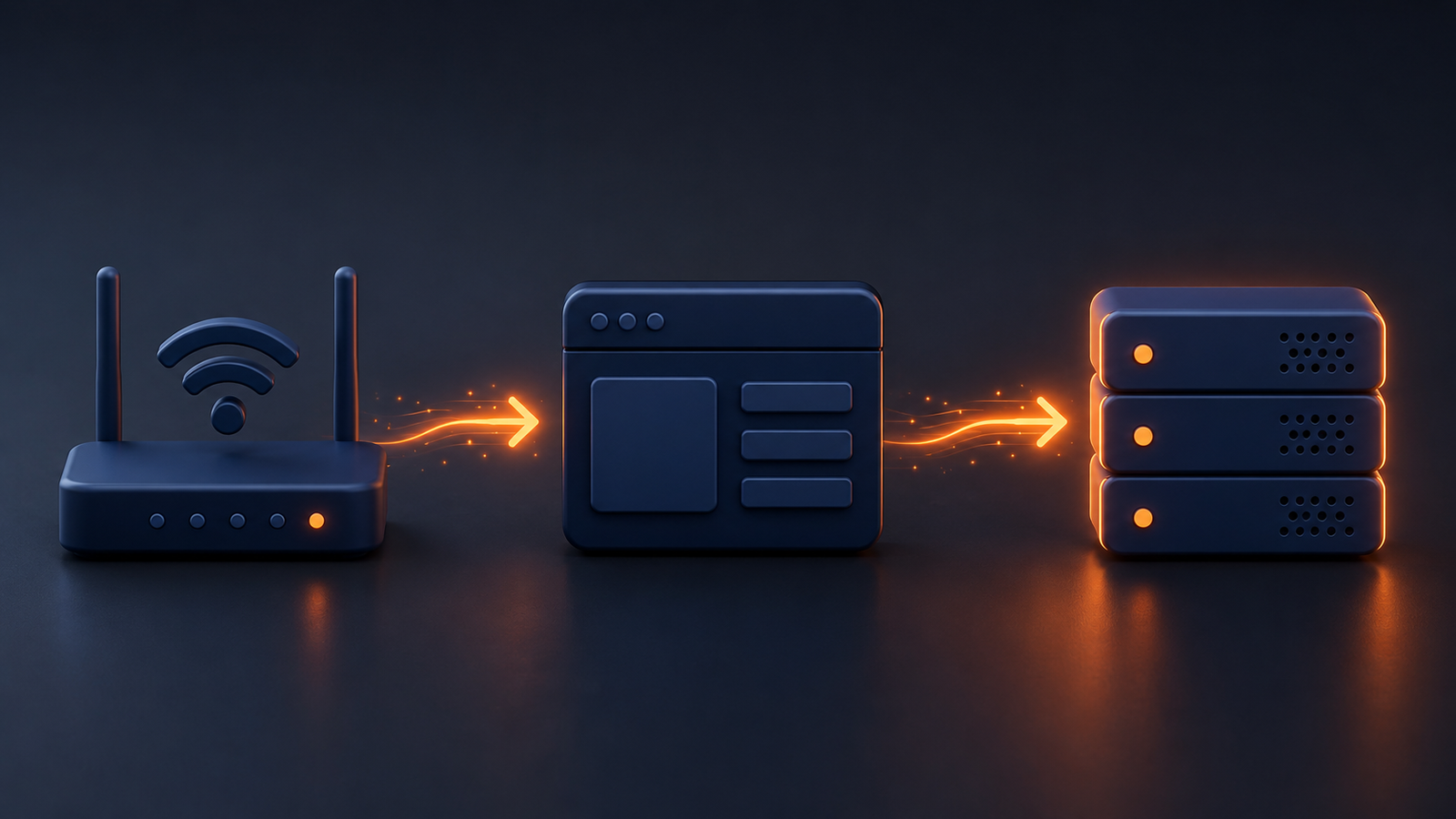
Netwerkproblemen oplossen: stap 1 tot en met 4
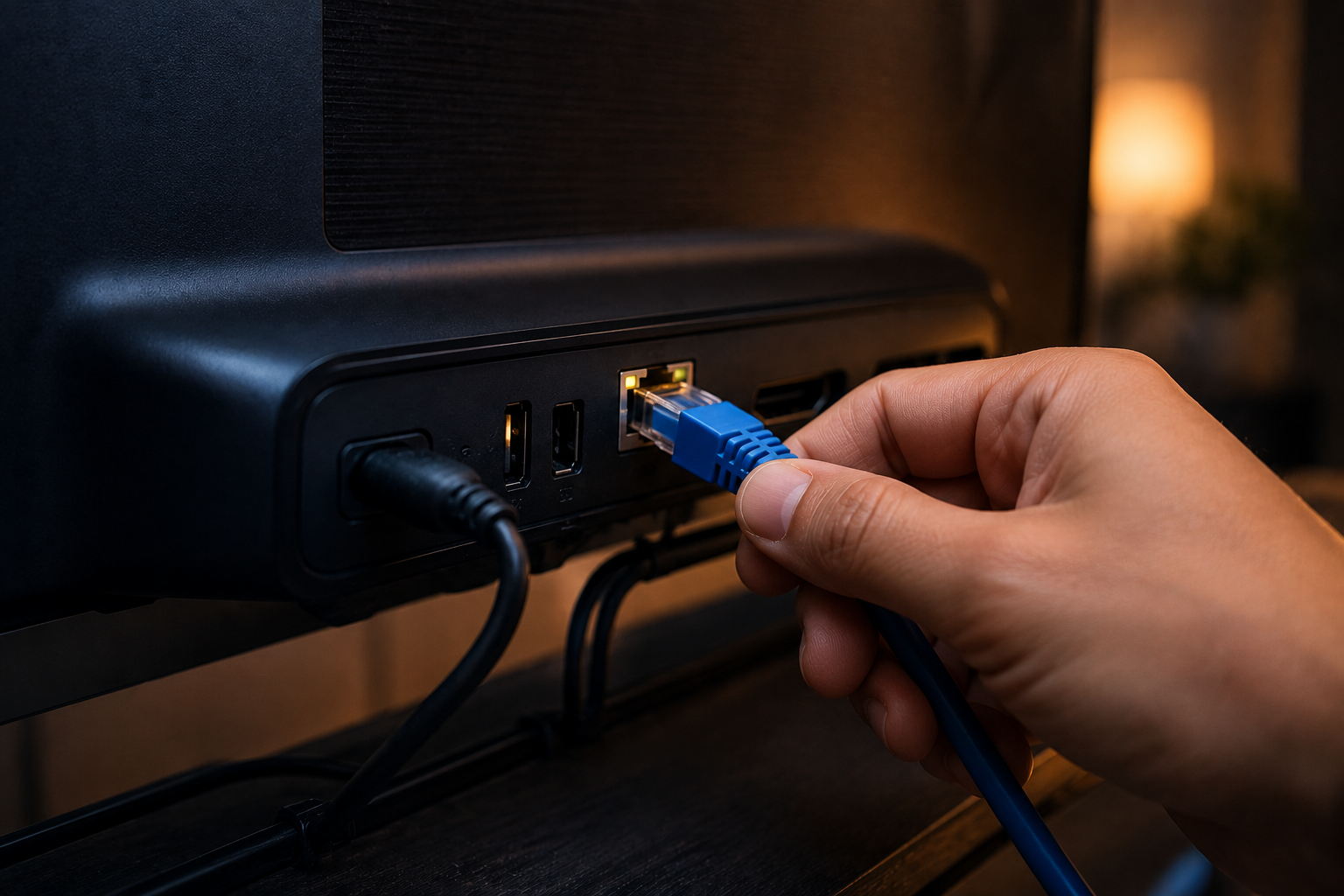
1. Test met een ethernetkabel
Sluit de smart-tv, mediabox of streamingstick indien mogelijk rechtstreeks aan op de router. Een bekabelde test helpt om wisselende wifi-kwaliteit, afstand en storing door andere draadloze apparaten uit te sluiten. Controleer bij streamingsticks of uw model een passende ethernetadapter ondersteunt.
Test: kijk gedurende enkele minuten naar dezelfde stream via wifi en daarna via ethernet. Verdwijnt het probleem bekabeld? Richt u dan op de wifi-verbinding in plaats van op de playlist.
2. Optimaliseer uw 5 GHz- of 2,4 GHz-wifi
Gebruik 5 GHz als de televisie of mediaspeler relatief dicht bij de router staat; deze band kan meer snelheid bieden, maar heeft doorgaans minder bereik. Staat het apparaat ver weg of achter meerdere muren, vergelijk dan ook 2,4 GHz. Zet de router vrij neer en vermijd onnodige obstakels. Welke band beter werkt, hangt af van uw woning en apparatuur.
3. Pauzeer downloads en controleer QoS
Stop tijdelijk grote downloads, automatische updates en andere zware activiteiten op het thuisnetwerk. Test daarna of IPTV nog blijft bufferen. Ondersteunt uw router QoS (Quality of Service), dan kunt u het afspeelapparaat voorrang geven tijdens drukte. QoS helpt vooral wanneer uw eigen verbinding wordt verzadigd; het kan een trage externe streambron niet sneller maken.
4. Herstart de IPTV-app, het apparaat en eventueel de router
Sluit de IPTV-speler volledig af en open hem opnieuw. Herstart daarna de smart-tv, Android TV-box of Fire TV Stick. Zijn meerdere apparaten getroffen, herstart dan ook de router volgens de normale instructies. Geef alle apparaten de tijd om opnieuw verbinding te maken en test voordat u andere instellingen verandert.
Wat u niet meteen moet doen: de volledige appgegevens wissen, uw speler opnieuw installeren of de playlist verwijderen. Daardoor kunt u opgeslagen inloggegevens en instellingen verliezen. Begin met een gewone herstart en wis hoogstens de cache wanneer uw apparaat die optie afzonderlijk aanbiedt.
IPTV-app en apparaat controleren: stap 5 tot en met 7
5. Verhoog de buffer één stap als uw app dat ondersteunt
In spelers met een instelling zoals Buffer size, Network caching of Bufferduur kunt u een iets grotere buffer testen. Die kan korte schommelingen in de datatoevoer opvangen, maar maakt het starten of wisselen van streams soms langzamer. Begin bij de standaardwaarde, verhoog één niveau en vergelijk. Heeft het geen effect? Zet de oorspronkelijke waarde terug.
In TiviMate vindt u een bufferinstelling doorgaans onder afspeelinstellingen. Bij VLC is op geschikte versies een netwerkcache-instelling beschikbaar. Menunamen en beschikbaarheid verschillen per appversie.
6. Test tijdelijk een lagere beeldkwaliteit
Is er een alternatieve HD- of Full HD-kwaliteit beschikbaar? Vergelijk die dan met 4K op hetzelfde apparaat. Als een lagere bitrate wel goed werkt, kan bandbreedte, wifi-stabiliteit of apparaatverwerking een beperking zijn. Gebruik voor HD grofweg 10 Mbps, voor Full HD circa 15 Mbps en voor 4K 25 Mbps of meer per stream als praktische uitgangspunten, niet als universele garanties.
Meer informatie over 4K-capaciteit en geschikte apparatuur vindt u in onze uitleg over 4K IPTV en internetsnelheid.
7. Controleer de videodecoder, updates en vrije opslag
Een stream kan haperen wanneer het apparaat de video niet vlot verwerkt. Controleer daarom of de IPTV-speler en de systeemsoftware actueel zijn. Heeft de speler een keuze tussen hardwaredecodering en softwaredecodering? Test de andere instelling kort met dezelfde stream en zet haar terug als de weergave slechter wordt. Controleer ook of het apparaat voldoende vrije opslagruimte heeft.
Bij apparaten met een app-cache kunt u die zo nodig wissen. Gebruik daarvoor Cache wissen, niet zomaar Gegevens wissen, omdat dat opgeslagen profielen kan verwijderen.
Netwerkroute en streambron controleren: stap 8 en 9
8. Vergelijk hetzelfde beeld op een ander tijdstip, apparaat of netwerk
Speel dezelfde stream af op een tweede apparaat of via een andere verbinding, bijvoorbeeld een tijdelijke mobiele hotspot als uw databundel dat toelaat. Vergelijk vervolgens overdag en 's avonds. Werkt het op één netwerk wel en op een ander niet, dan helpt dat om de zoekrichting te bepalen. Het bewijst op zichzelf nog niet waar de storing zit.
Test bij voorkeur één variabele tegelijk: hetzelfde apparaat op een ander netwerk, of dezelfde verbinding met een andere speler. Zo voorkomt u dat meerdere wijzigingen uw resultaten onduidelijk maken.
9. Test een alternatieve route alleen als diagnose
Een VPN kan het netwerkpad veranderen, maar ook extra vertraging en overhead toevoegen. Gebruik een VPN daarom niet automatisch als bufferoplossing. Als u al een vertrouwde verbindingstool gebruikt, vergelijk dan gecontroleerd hetzelfde apparaat en dezelfde stream met en zonder die route. Blijft het verschil uit, keer terug naar uw normale configuratie.
En DNS wijzigen? Een andere DNS-instelling is vooral relevant wanneer een servernaam niet wordt gevonden of de verbinding niet tot stand komt. DNS versnelt doorgaans niet de videodata van een stream die al afspeelt. Wij adviseren het daarom niet als standaardstap tegen haperend beeld.
IPTV buffering op Samsung, LG, Android TV en Fire TV Stick
De basiscontroles blijven hetzelfde, maar de beschikbare instellingen verschillen per platform. Gebruik de onderstaande tips voor het apparaat waarop de storing zich voordoet.
Samsung Smart TV
Controleer wifi of ethernet, installeer beschikbare tv- en app-updates en sluit de speler volledig af. Test dezelfde stream opnieuw voordat u een andere app kiest.
LG Smart TV
Controleer de netwerkstatus in webOS, herstart de tv en kijk of de app bijgewerkt kan worden. Vergelijk waar mogelijk wifi en een bekabelde verbinding.
Android TV / Google TV
Sluit apps op de achtergrond, controleer systeemupdates en wis eventueel uitsluitend de cache van de betrokken speler. Test daarna de videodecoder indien beschikbaar.
Fire TV Stick
Herstart het apparaat, controleer de wifi-ontvangst en vrije opslagruimte. Een compatibele ethernetadapter kan helpen om wifi als oorzaak te testen.
Formuler met MyTVOnline
Controleer de verbinding en de beschikbare afspeelinstellingen in uw versie. Vergelijk hardwarematige verwerking of een alternatieve streamvariant alleen als uw speler die opties biedt.
Windows-pc en laptop
Vergelijk dezelfde M3U-stream in VLC met uw gebruikelijke IPTV-speler. Als alleen één speler hapert, controleer diens netwerkcache of decoderinstellingen.
Voor het instellen van de speler op uw toestel verwijzen we naar de IPTV-installatiegids. Deze pagina richt zich bewust op buffering en haperingen, niet op het volledige installatieproces.
Buffering verhelpen in TiviMate, IPTV Smarters, IBO Player en VLC
TiviMate
Test één hogere bufferwaarde via de afspeelinstellingen. Controleer daarna de decoder en herstart de speler. Let op: een korte zwarte overgang bij het wisselen van beeldmodus kan iets anders zijn dan een echte netwerkbuffering.
IPTV Smarters
Controleer of de playlist goed is geladen en of u de nieuwste geschikte versie gebruikt. Test eventuele afspeel- of decoderopties alleen als ze in uw uitvoering beschikbaar zijn. Vergelijk dezelfde stream zo nodig met een andere compatibele speler.
IBO Player en andere smart-tv-spelers
Vernieuw de playlist wanneer de app deze mogelijkheid biedt, controleer de tv-verbinding en start de speler opnieuw. Een speler zonder eigen bufferinstelling hoeft u niet te vervangen voordat u eerst ethernet en een ander tijdstip heeft getest.
VLC Media Player
VLC is nuttig om te vergelijken of dezelfde M3U-stream buiten uw dagelijkse app ook hapert. Ondersteunt uw VLC-versie Network caching, verander dan eerst één waarde, test opnieuw en herstel de standaardinstelling als er geen verbetering is.
Wanneer ligt buffering mogelijk aan de streambron?
Als meerdere spelers op verschillende apparaten en netwerken dezelfde specifieke stream niet goed weergeven, kan de bron zelf een rol spelen. Ook onderbrekingen die steeds op een vergelijkbaar tijdstip voorkomen, zijn een reden om verder te onderzoeken. Dit blijft een hypothese totdat de oorzaak met aanvullende controles is vastgesteld.
Bewaar voor de klantenservice een korte beschrijving van het probleem: welk apparaat en welke IPTV-app u gebruikt, het tijdstip, of het bij één of meerdere streams voorkomt en welke tests u heeft gedaan. U hoeft uw wachtwoord of volledige persoonlijke M3U-link niet te delen.
IPTV blijft bufferen? Zo vraagt u gerichte hulp
Heeft u een abonnement bij Start IPTV Nederland en blijft het beeld haperen na de controles hierboven? U ontvangt na aankoop een speciaal WhatsApp-contact voor abonnees. Stuur daar uw apparaat, app, het tijdstip van de storing en de uitgevoerde tests naartoe. Zo kan de ondersteuning gerichter beoordelen welke vervolgstap nuttig is.
Handige checklist voor uw bericht: noteer of ethernet helpt, of dezelfde stream op een tweede apparaat werkt, welke beeldkwaliteit u testte en of het probleem continu of alleen op bepaalde tijdstippen optreedt.

Veelgestelde vragen over IPTV buffering oplossen
Waarom buffert mijn IPTV terwijl mijn internetsnelheid goed is?
Een snelheidstest meet niet altijd de stabiliteit van een verbinding. Wifi-storing, plotselinge vertraging, apparaatbelasting en de streambron kunnen haperingen veroorzaken, ook als de downloadsnelheid hoog lijkt.
Welke internetsnelheid heb ik nodig voor IPTV?
Als praktische uitgangspunten kunt u rekenen op ongeveer 10 Mbps voor HD, 15 Mbps voor Full HD en 25 Mbps of meer voor 4K per stream. De daadwerkelijke behoefte hangt af van de bitrate en de stabiliteit van uw verbinding.
Hoe stel ik de buffer in TiviMate in?
Zoek in uw versie naar de afspeelinstellingen en de optie voor buffergrootte. Verhoog de waarde één niveau, vergelijk dezelfde stream en zet haar terug als de haperingen niet afnemen. Een grotere buffer kan de laadtijd bij het starten vergroten.
Helpt een VPN tegen IPTV buffering?
Niet altijd. Een VPN kan de internetroute wijzigen, maar ook extra vertraging veroorzaken. Test eerst uw normale verbinding en gebruik een alternatieve route uitsluitend om het verschil te vergelijken.
Waarom hapert slechts één stream?
Als de overige streams goed werken, kan de specifieke bron of de route daarnaartoe een rol spelen. Vergelijk dezelfde stream op een tweede apparaat en een ander tijdstip voordat u conclusies trekt.
Is een korte laadtijd bij het wisselen van stream normaal?
Ja, een korte laadtijd kan normaal zijn. De duur verschilt per app, apparaat en netwerk. Langdurig laden of telkens opnieuw stoppen vraagt om verdere controle.
Waarom werkt IPTV via ethernet beter dan via wifi?
Ethernet voorkomt draadloze interferentie en signaalschommelingen tussen router en apparaat. Het helpt dus vooral wanneer wifi de beperkende factor is; een storing bij de streambron kan het niet oplossen.
Nog vragen over uw IPTV-installatie?
Heeft u ondersteuning nodig bij haperingen of activatie? Bekijk onze installatiehandleiding of neem contact op. Wilt u een pakket bekijken, dan vindt u de opties op de homepage.