
IPTV Installeren op Smart-TV: Stap-voor-Stap
Leer hoe u een geschikte IPTV-app op Samsung of LG installeert, uw M3U-link of Xtream Codes invoert en veelvoorkomende installatieproblemen oplost.
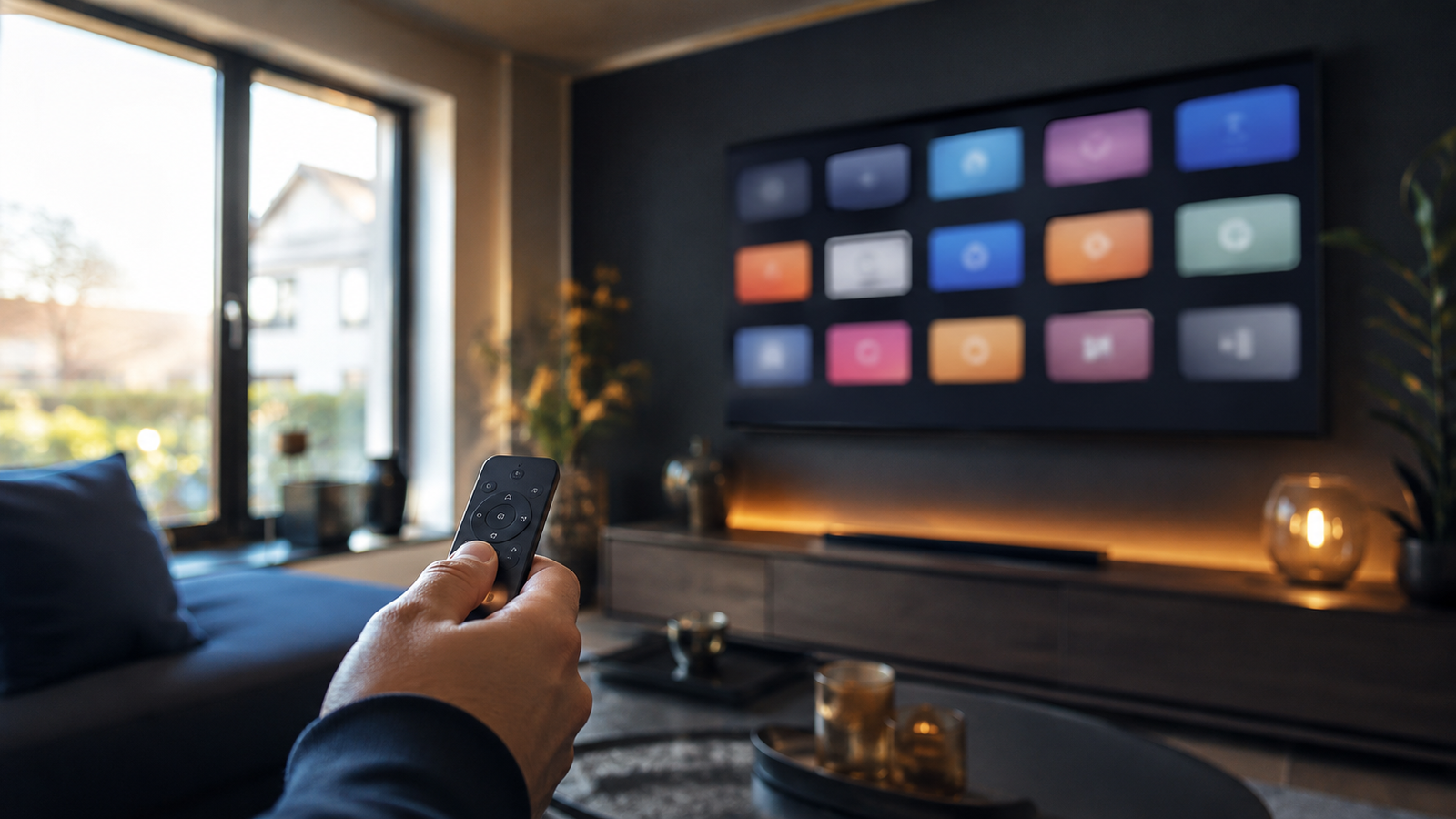
IPTV installeren op een Smart TV begint met een compatibele speler en de juiste toegangsgegevens. In deze handleiding ziet u hoe u een app op Samsung of LG installeert, een M3U-link of Xtream Codes toevoegt en problemen met het inloggen voorkomt.
Heeft u nog geen inloggegevens? Bekijk dan de IPTV abonnementen van Start IPTV Nederland. Na betaling ontvangt u uw persoonlijke gegevens direct en kunt u deze handleiding volgen.
Voorbereiding voordat u IPTV gaat installeren
Zorg dat u het volgende bij de hand heeft: een Smart TV met internetverbinding, een IPTV-app die op uw model beschikbaar is, uw M3U-link of Xtream Codes-inloggegevens (server-URL, gebruikersnaam en wachtwoord) en eventueel een aparte EPG-link voor de tv-gids. Een bekabelde verbinding kan helpen bij een stabiele weergave.
Controleer ook of de datum en tijd op uw tv correct staan; een verkeerde tijd kan de gids en sommige streams laten haperen. Weet u nog niet welke app het beste werkt op uw toestel? Bekijk dan eerst onze vergelijking van de beste IPTV-apps.
IPTV installeren op Samsung (Tizen)
Druk op Home en open Apps of de appwinkel van uw Samsung Smart TV (Tizen). Zoek een IPTV-speler die beschikbaar is voor uw model en regio en installeer deze. Welke apps verschijnen, verschilt per tv en softwareversie.
Open de app en kies de inlogmethode die bij uw ontvangen gegevens past. Heeft u een server-URL, gebruikersnaam en wachtwoord, kies dan Xtream Codes of XC Login als de app dat ondersteunt. Heeft u een M3U-link, gebruik dan de playlistfunctie. Bij sommige spelers koppelt u de playlist via een Device ID of MAC-adres.
IPTV installeren op LG (webOS)
Druk op Home en open Apps of de LG Content Store op uw LG Smart TV (webOS). Zoek een compatibele IPTV-speler in de appwinkel, installeer deze en open de app. De beschikbare apps zijn afhankelijk van uw tv-model, regio en webOS-versie.
Verschijnt een specifieke app niet in de winkel? Kies dan een andere speler die op uw televisie beschikbaar is en uw M3U- of Xtream-inlogmethode ondersteunt. Volg voor een apparaatkoppeling de instructies van de gekozen speler.
Uw gegevens invoeren zonder fouten
Vul bij Xtream Codes de volledige server-URL, uw gebruikersnaam en uw wachtwoord in zoals u deze heeft ontvangen. Verander niet zelf http:// naar https:// of andersom en wijzig het eventuele poortnummer niet. Controleer hoofdletters en voorkom extra spaties.
Sla het profiel op met de knop die uw speler aanbiedt, bijvoorbeeld “Add User†of “Opslaanâ€, en laat de afspeellijst laden. Gebruikt u een M3U-link? Plak de volledige URL in het daarvoor bedoelde playlistveld. Meer uitleg over beide methoden vindt u in onze IPTV activatiehandleiding. Achtergrond over de tv-gids vindt u op Wikipedia over de Electronic Program Guide.
IPTV code ontvangen en op uw Smart TV installeren
Wanneer u bij Start IPTV Nederland een abonnement afsluit, ontvangt u uw persoonlijke IPTV-inloggegevens direct na betaling. Open het bericht met uw gegevens en controleer of u een M3U-link of een Xtream Codes-login heeft ontvangen. Kies vervolgens in uw Smart TV-app de overeenkomstige inlogmethode.
Zijn uw gegevens niet direct aangekomen? Stuur dan een e-mail naar hetzelfde e-mailadres waarmee u eerder contact opnam om het abonnement aan te vragen. Vermeld dat u heeft betaald en geef het e-mailadres door dat u bij de betaling heeft ingevuld. Zodra uw bericht en betaling zijn bevestigd, sturen wij uw gegevens direct toe.
Wilt u eerst een abonnement kiezen? Bekijk onze IPTV abonnementen en keer daarna terug naar deze installatiegids.
Tips voor stabiel kijken
Gebruik waar mogelijk een ethernetkabel in plaats van wifi, houd uw tv-software up-to-date en zet automatische app-updates aan. Zo voorkomt u veel problemen voordat ze ontstaan.
Kijkt u in 4K? Zorg dan voor een stabiele verbinding van minimaal 25 Mbps per stream. Toch haperingen? Lees dan onze gids om IPTV-buffering op te lossen.
IPTV installeren lukt niet? Hulp via WhatsApp
Controleer eerst of uw internetverbinding werkt en of de M3U-link of Xtream Codes-gegevens exact zijn overgenomen. Sluit daarna de app volledig af en open deze opnieuw. Is de login gelukt maar hapert het beeld? Gebruik onze gids voor het oplossen van buffering.
Persoonlijke hulp voor abonnees: na aankoop ontvangt u een speciaal WhatsApp-nummer dat uitsluitend voor klanten met een abonnement is bedoeld. Heeft u een vraag over de installatie of activatie, stuur dan via dat nummer een bericht. Ons team reageert doorgaans direct of binnen enkele minuten.
Veelgestelde vragen
Hoe lang duurt IPTV installeren?
Als de app beschikbaar is en u uw inloggegevens heeft ontvangen, duurt het instellen vaak maar enkele minuten. De exacte tijd hangt af van het apparaat, de app en de verbinding.
Heb ik een extra kastje nodig?
Nee, op een smart-tv installeert u de app direct; een extern kastje is alleen nodig als uw tv geen geschikte app heeft.
Waarom laden mijn zenders niet?
Controleer de volledige server-URL zoals ontvangen, inclusief protocol en poortnummer. Controleer ook de gebruikersnaam, het wachtwoord en de status van uw abonnement.
Moet ik voor de app betalen?
Sommige smart-tv-apps vragen een kleine eenmalige activatie; die kosten staan los van uw abonnement.
Werkt de tv-gids op mijn tv?
Veel IPTV-spelers ondersteunen een tv-gids (EPG). Soms wordt deze automatisch geladen; bij andere configuraties moet u een aparte EPG- of XMLTV-link invoeren.
Hoe ontvang ik mijn IPTV code na betaling?
U ontvangt uw inloggegevens direct na betaling. Is er een korte vertraging? Mail dan naar het adres waarmee u het abonnement heeft aangevraagd, vermeld dat u betaald heeft en geef het e-mailadres door dat u bij de betaling heeft gebruikt. Na bevestiging ontvangt u uw gegevens direct.
Waar kan ik hulp krijgen als de installatie niet lukt?
Na aankoop ontvangt u een speciaal WhatsApp-nummer voor abonnees. Via dit nummer helpt onze klantenservice u bij installatie- en activatieproblemen. U krijgt doorgaans direct of binnen enkele minuten antwoord.